
콘서트 한 장 구하려고 알람을 세 개나 맞춰두고, 오픈 5분 전부터 새로고침을 누르다 보면 마음속에서 이미 레이서가 됩니다. 그런데 막상 오픈 순간, 화면은 먹통이 되거나 대기 번호가 수천 번대로 뛰어버리죠.
이런 경험, 한 번쯤 있으셨죠? 사실 티켓팅 실패의 원인 대부분은 운이 아닙니다. 준비가 부족했거나, 환경 세팅이 최적화되지 않았거나, 서버시간과 내 시계 사이의 아주 작은 오차 때문입니다.
그래서 이 글을 씁니다. 막연히 “빨리 누르면 되겠지”가 아니라, 구체적으로 어떤 환경에서, 어떤 순서로, 어떻게 준비해야 하는지 차근차근 알려드릴게요. 초등학생도 이해할 수 있을 만큼 쉽게, 그리고 실제로 써먹을 수 있는 내용으로만 채웠습니다.
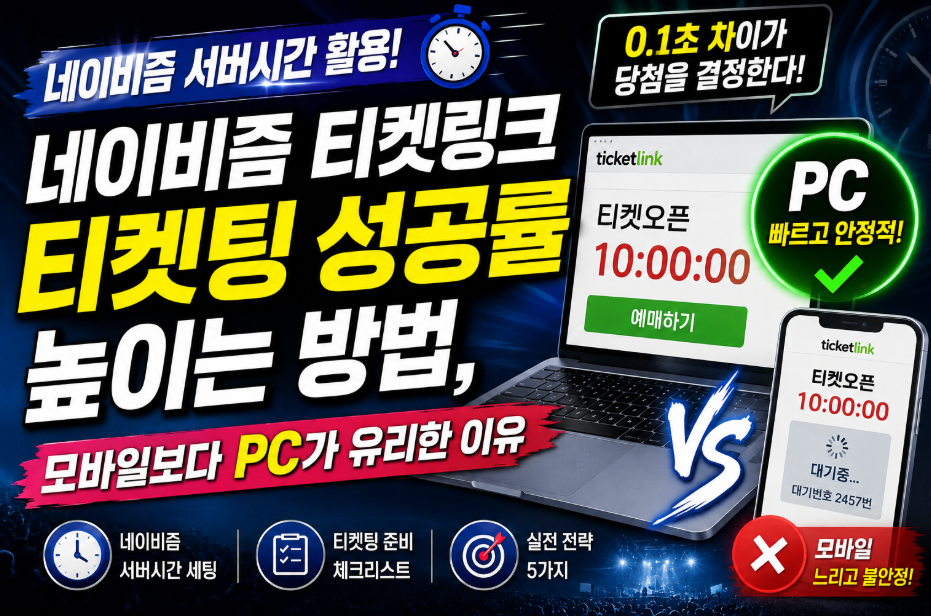
티켓팅 커뮤니티에서 가장 많이 나오는 논쟁 중 하나가 바로 이것입니다. “모바일이 빠르다” vs “PC가 안정적이다”. 둘 다 맞는 말이기도 하고, 둘 다 틀린 말이기도 합니다. 상황에 따라 다르거든요.
- 화면이 넓어 좌석 선택이 용이함
- 마우스 클릭 속도가 빠르고 정밀함
- 유선 인터넷 연결 시 속도 안정적
- 크롬 브라우저 최적화 환경
- 창 여러 개 동시에 열기 가능
- 앱 구동 시 초기 반응이 빠른 경우 있음
- Wi-Fi보다 LTE·5G가 더 나을 때도 있음
- 이동 중에도 대응 가능
- 앱 캐시 문제로 오류 발생 가능
- 화면 좁아 좌석 확인 어려울 수 있음
결론적으로 PC + 유선 인터넷 조합이 대부분의 상황에서 더 안정적입니다. 특히 좌석 선택형 티켓팅에서는 화면 크기와 마우스 정밀도가 중요하기 때문에 PC가 유리합니다.
단, 예외가 있습니다. 티켓링크 앱이 최근 업데이트 이후 모바일 최적화가 개선된 경우, 또는 집 인터넷이 느리고 모바일 5G가 빠른 환경이라면 모바일을 선택하는 것도 합리적입니다.
| 항목 | PC | 모바일 |
|---|---|---|
| 속도 안정성 | 유선 연결 시 우수 | 5G 환경에서 양호 |
| 좌석 선택 편의성 | 우수 (화면 넓음) | 보통 (화면 작음) |
| 오류 발생 빈도 | 낮음 | 앱 캐시 문제 있음 |
| 동시 접속 가능 | 탭 여러 개 가능 | 앱 하나만 가능 |
| 추천 상황 | 일반 티켓팅 전반 | 이동 중, PC 없을 때 |
아무리 서버시간을 맞춰도 당일 준비가 허술하면 소용없습니다. 실제로 경험 많은 티켓팅 고수들이 챙기는 항목들을 정리했습니다.
| 항목 | 내용 |
|---|---|
| 로그인 상태 유지 | 티켓링크 계정에 미리 로그인해두고, 자동 로그아웃 여부 확인 |
| 결제 수단 등록 | 신용카드 또는 간편결제 정보를 미리 등록 및 유효성 확인 |
| 배송지 주소 입력 | 배송 티켓이라면 주소를 미리 입력해두어 결제 단계 단축 |
| 브라우저 업데이트 | 크롬 최신 버전 업데이트 완료 |
| 팝업 차단 해제 | 티켓링크 도메인에 대한 팝업 차단 해제 설정 |
| 확장 프로그램 비활성화 | 광고 차단기 등 불필요한 확장 프로그램 임시 비활성화 |
-
서버시간 최종 확인
네이비즘 또는 서버시간 사이트에서 내 기기와의 오차를 재확인합니다.
-
인터넷 속도 점검
speedtest.net 등으로 현재 인터넷 속도를 체크합니다. 다운로드 50Mbps 이상, 핑 20ms 이하가 이상적입니다.
-
불필요한 프로그램 종료
PC라면 작업 관리자를 열어 백그라운드 앱 중 불필요한 것들을 모두 끕니다. CPU와 메모리 여유를 확보해두는 것이 핵심입니다.
-
공연 페이지 미리 열어두기
티켓링크에서 해당 공연 페이지를 미리 열어두고 새로고침 대기 상태로 둡니다. 오픈 순간 바로 접근할 수 있도록 준비합니다.
이제 진짜 실전입니다. 아래 다섯 가지 전략은 경험 많은 티켓팅 마니아들이 공유한 노하우를 바탕으로 정리한 것입니다.
일반 새로고침(F5)은 캐시된 데이터를 재사용하는 경우가 있어, 실제로 서버에서 최신 상태를 불러오지 못할 수 있습니다. 강력 새로고침인 Ctrl+Shift+R (캐시 무시 새로고침)을 사용하면 서버에서 직접 최신 페이지를 불러옵니다. 다만 속도가 살짝 느릴 수 있어 상황에 따라 선택합니다.
같은 공연 페이지를 탭 2~3개 열어두는 방법입니다. 한 탭이 오류를 내면 즉시 다른 탭으로 전환합니다. 단, 너무 많은 탭은 오히려 브라우저 성능을 저하시키므로 2~3개가 적당합니다.
서버시간이 정확히 맞춰져 있더라도, 클릭 신호가 서버에 도달하는 데 네트워크 지연(핑)이 존재합니다. 평균 핑이 30ms라면, 이를 감안해 0.1~0.3초 일찍 클릭하는 것이 더 유리합니다. 이것을 “선클릭 전략”이라 부르기도 합니다.
PC로 메인 티켓팅을 하면서 스마트폰을 보조로 활용하는 방법입니다. PC 화면이 먹통이 되는 순간, 즉각 모바일로 접속을 시도합니다. 서로 다른 네트워크(예: PC는 유선, 폰은 5G)를 사용하면 한쪽 회선이 막혀도 다른 쪽으로 우회할 수 있습니다.
당일 티켓팅에 실패했다면 완전히 포기하기 전에 취소표를 노려볼 수 있습니다. 오픈 후 24~48시간 내에 결제 취소나 환불로 인한 잔여석이 나오는 경우가 있습니다. 특히 예매 마감 직전과 공연 당일에 취소표가 많이 풀립니다.
수많은 사람들이 같은 실수를 반복합니다. 미리 알아두면 같은 함정에 빠지지 않을 수 있어요.
| 실수 유형 | 왜 문제인가 | 해결 방법 |
|---|---|---|
| 로그아웃 상태로 접속 | 로그인 단계에서 시간 낭비 발생 | 오픈 전 로그인 상태 반드시 확인 |
| 결제 정보 미등록 | 카드 번호 직접 입력 시간 소요 | 간편결제 또는 카드 미리 등록 |
| 서버 오류에 당황해 여러 번 클릭 | 중복 요청으로 서버 부하 가중, 오히려 속도 저하 | 한 번 클릭 후 응답 기다리기 |
| 인터넷 VPN 사용 중 | VPN으로 인한 경로 우회로 속도 저하 | 티켓팅 시 VPN 반드시 끄기 |
| 최신 버전 아닌 앱 사용 | 구버전에서 오류 발생 가능 | 전날 앱 업데이트 완료 |
| 공용 Wi-Fi 사용 | 대역폭 공유로 속도 불안정 | 개인 유선 또는 5G 사용 권장 |
티켓팅은 운도 있지만, 준비가 반입니다. 서버시간 세팅, 브라우저 최적화, 결제 정보 등록… 이 모든 것들이 합쳐져 0.1초의 차이를 만들어냅니다. 오늘 이 글에서 알려드린 방법들을 하나씩 실천해보세요. 다음 티켓팅에서 꼭 좋은 결과가 있으시길 바랍니다.
카카오톡 채널@editlab
생활 정보·운세 소식을 카카오톡에서
EDITLAB 뉴스레터
오늘의 한 가지
평일 아침, 오늘 꼭 알아야 할 정보 하나. 신청 마감이 코앞인 지원금, 검색해도 안 나오는 실제 절차와 후기.
생년월일을 넣으면 매주 월요일 내 주간 운세도 같이 받을 수 있습니다.
개인정보처리방침 · 문의 editlab204@gmail.com · 발행 Editlab